Подключение домена: NS-делегирование
К концу статьи ваш домен будет обслуживаться сетью Xipher: DNS-зона на наших серверах, HTTPS-сертификат выпущен автоматически, посетители идут через нашу сеть на ваш сервер. Домен остаётся вашей собственностью у вашего регистратора — мы не продаём домены и не переносим регистрацию.
Как это работает
Заголовок раздела «Как это работает»Xipher подключает сайты через NS-делегирование: вы меняете NS-серверы у регистратора на наши, и с этого момента панель обслуживает DNS-зону домена. Смена NS — это одновременно и подтверждение владения: никаких TXT-записей в этом сценарии не нужно. Записи @ и www создаются сами, сертификат выпускается автоматически.
Не хотите переносить всю зону? Для поддомена (www.example.com, app.example.com) есть вариант «только этот адрес»: зона остаётся у вашего провайдера, вы добавляете у него одну CNAME-запись и одну TXT-запись подтверждения. Оба варианта предлагает сам визард на втором шаге.
Перед началом
Заголовок раздела «Перед началом»- Домен зарегистрирован на вас, у вас есть доступ в кабинет регистратора (reg.ru, nic.ru, Cloudflare — кто угодно).
- Вы знаете адрес сервера, где живёт сайт (хост или IP, например
backend.example.net:443или203.0.113.10).
1. Укажите домен
Заголовок раздела «1. Укажите домен»В панели: раздел «Сайты» (так в панели называются домены) → кнопка «+ Подключить сайт» → шаг «Какой сайт». Введите домен, например example.com. Визард сразу проверит адрес: если домен уже подключён или находится в вашей зоне Xipher, вы увидите подсказку до продолжения.
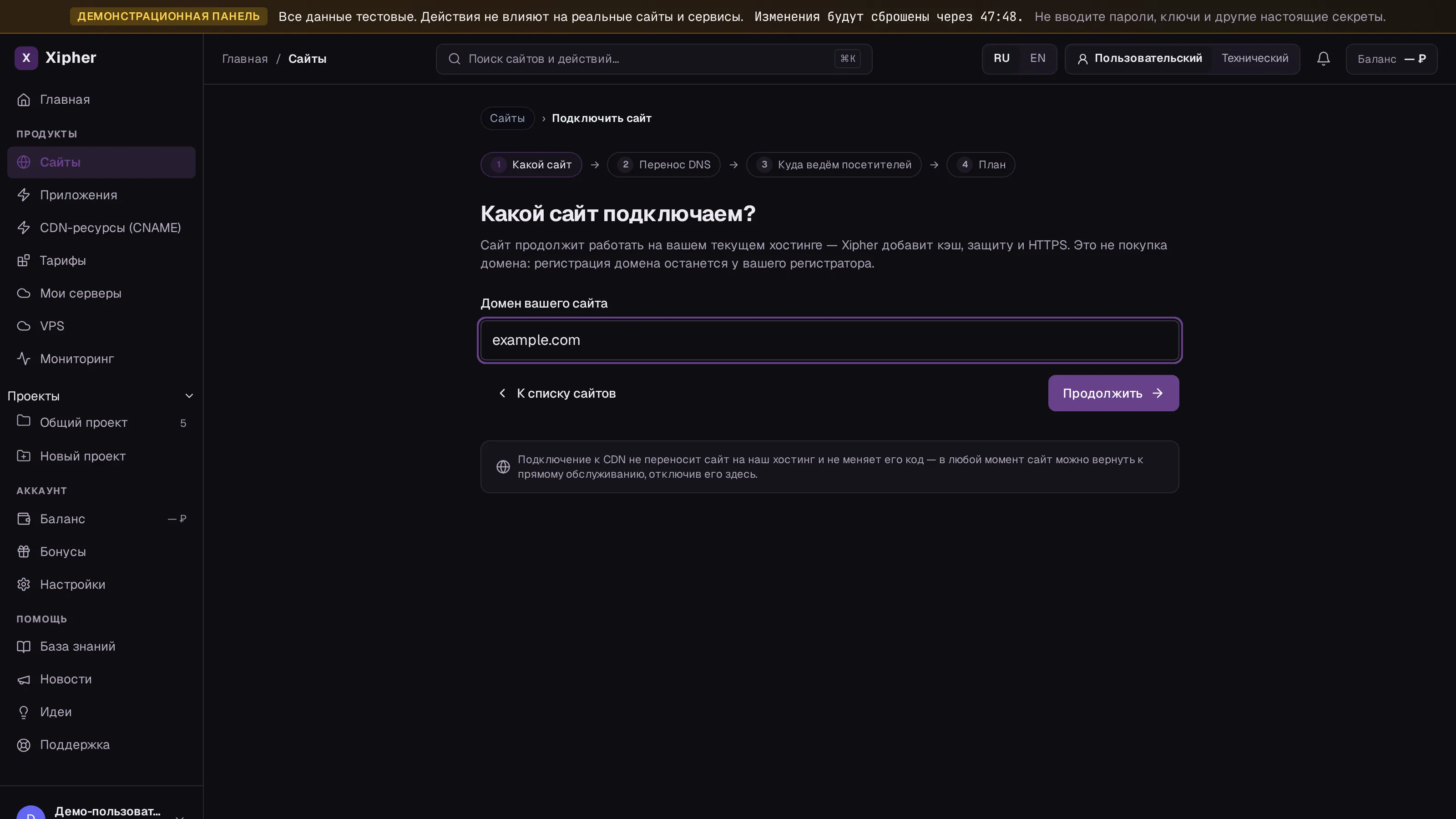
Шаг «Какой сайт»: визард сразу проверяет домен и подсказывает, если он уже подключён
2. Выберите способ подключения DNS
Заголовок раздела «2. Выберите способ подключения DNS»Шаг «Перенос DNS» предлагает два варианта:
- «Перенести всю DNS-зону на Xipher» — все записи сайта создадутся сами, остальными записями (почта и т. д.) можно управлять во вкладке «Адреса и DNS». Смена NS и есть подтверждение владения — TXT не нужна.
- «Оставить DNS у текущего провайдера» — для apex-домена визард рекомендует этот путь: вы добавляете у провайдера A/AAAA-записи на Xipher и TXT-подтверждение. Для поддоменов аналогичный вариант — одна CNAME-запись и TXT.
При переносе зоны визард напомнит важное: не удаляйте MX, SPF, DKIM, DMARC и записи других сервисов — их стоит воссоздать в панели до смены NS, чтобы не сломать почту.
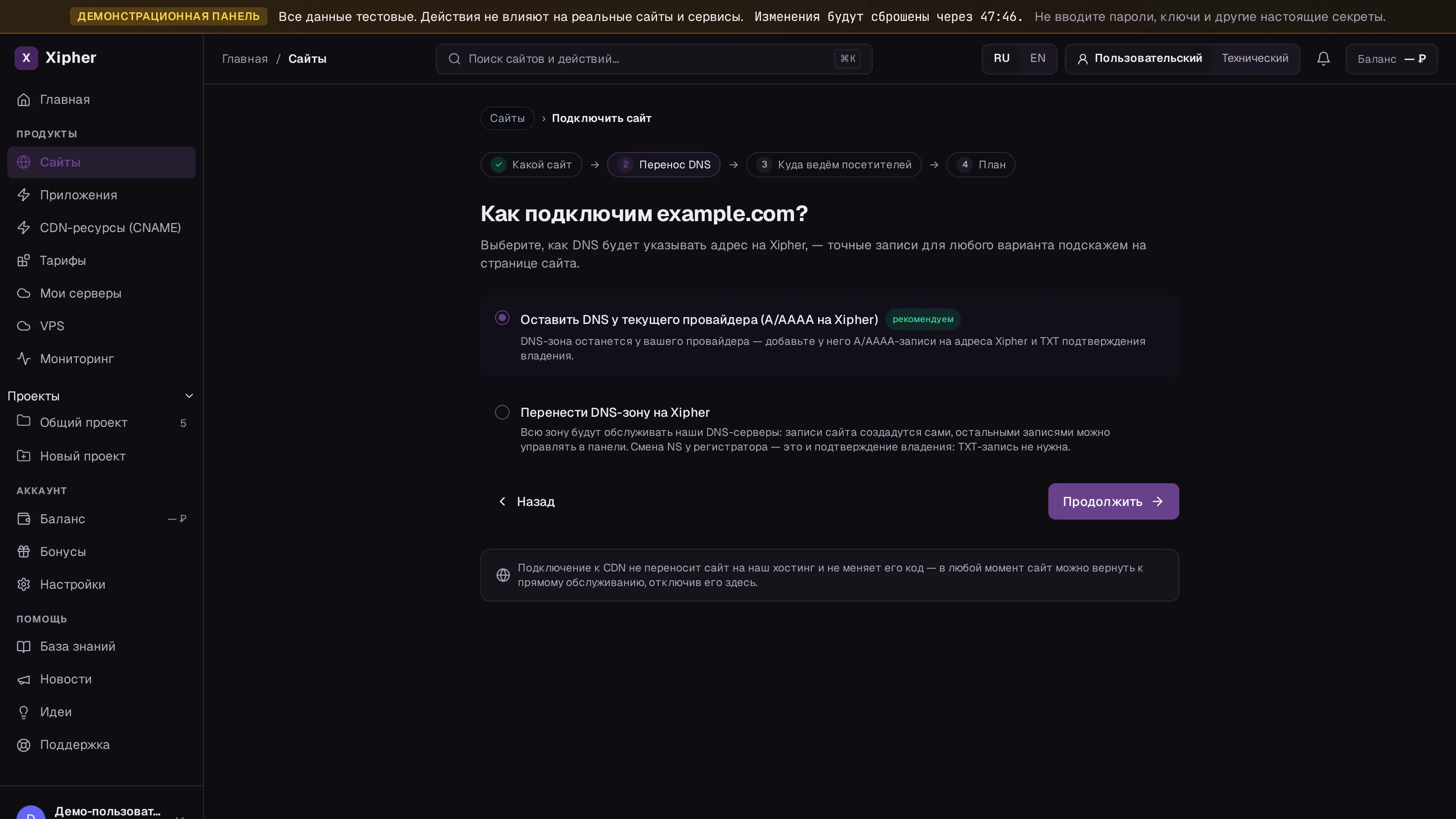
Шаг «Перенос DNS»: два пути — записи у провайдера или перенос всей зоны на Xipher
3. Укажите сервер сайта
Заголовок раздела «3. Укажите сервер сайта»Шаг «Куда ведём посетителей»: адрес сервера, где живёт сайт, — хост или IP с портом (порт 443 — стандартный для HTTPS, 80 — для HTTP). Обычно это «IP-адрес сервера» из панели вашего хостинга. Можно указать и позже — кнопкой «Укажу позже».
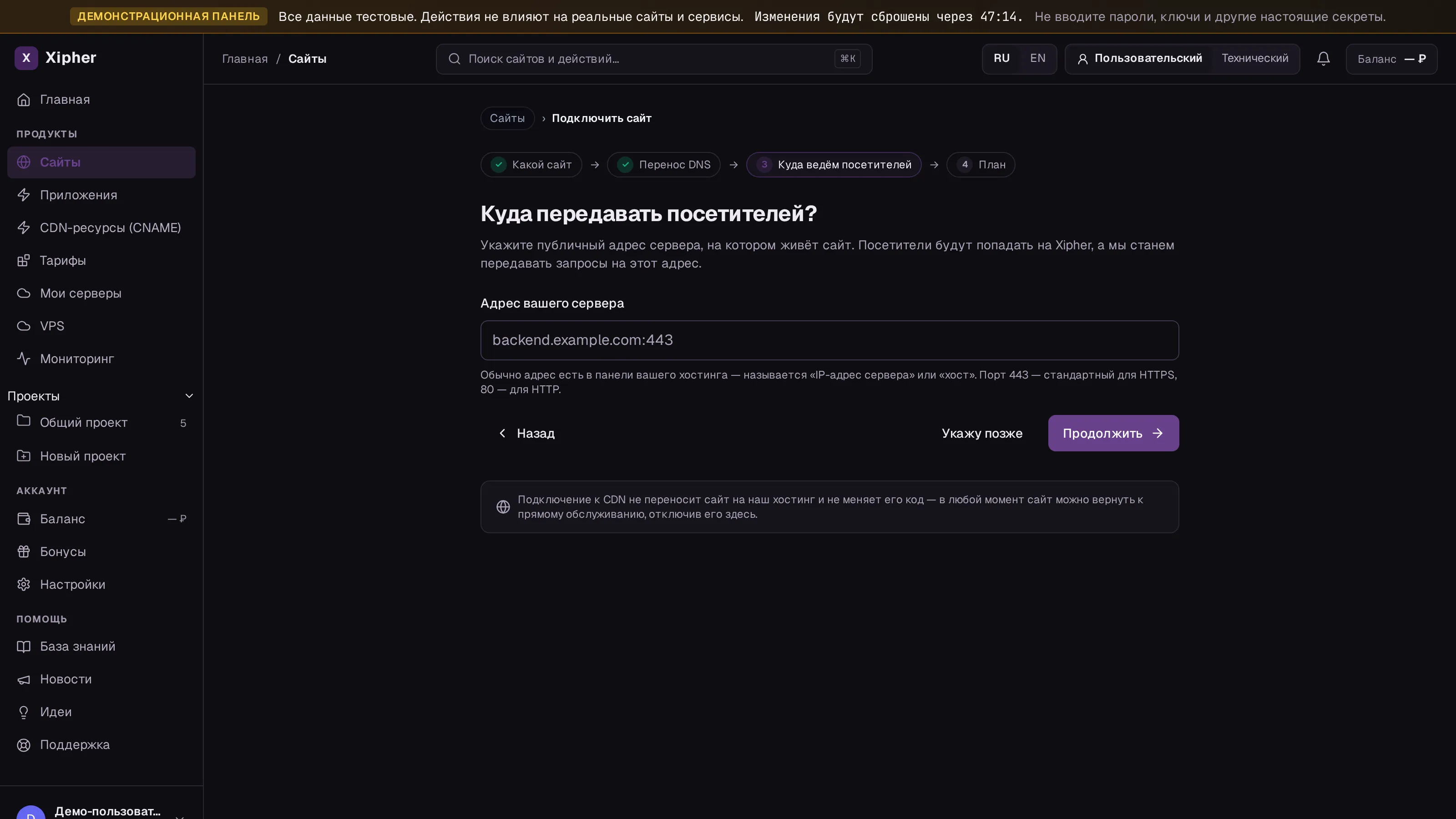
Шаг «Куда ведём посетителей»: адрес сервера, где живёт сайт
4. Выберите план
Заголовок раздела «4. Выберите план»Планы отличаются объёмом настроек защиты: Free (базовый), Pro (тонкая настройка правил, GeoIP-ACL, лимиты запросов), Business (свои правила и свой SSL). Во время беты оплата не требуется. Нажмите «Выбрать план» — сайт создан.
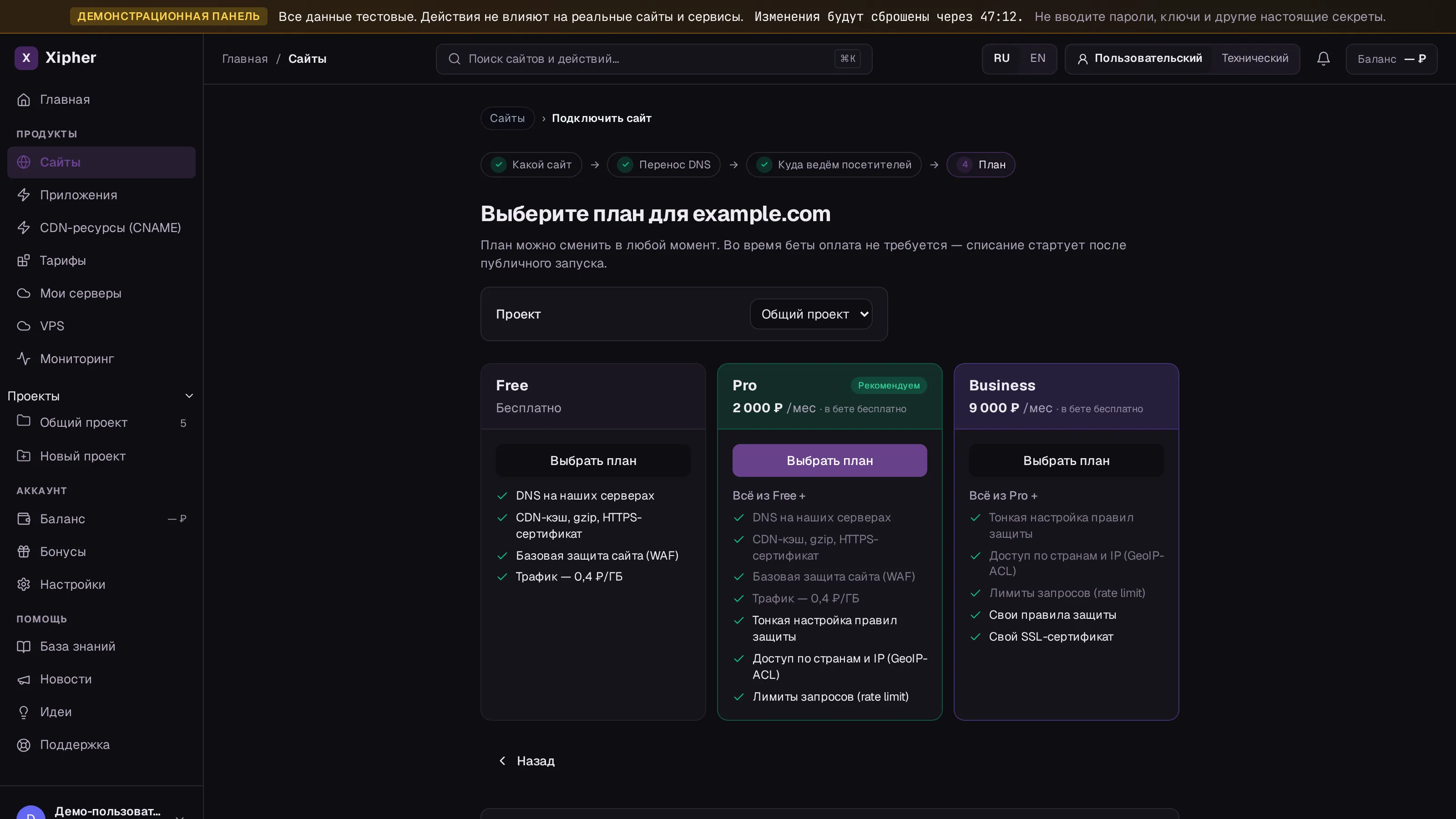
Шаг «План»: во время беты оплата не требуется, план можно сменить позже
5. Смените NS у регистратора
Заголовок раздела «5. Смените NS у регистратора»Откроется карточка сайта, вкладка «Проверка подключения». Панель покажет свои NS-серверы — скопируйте их и замените NS в кабинете регистратора (обычно раздел «DNS-серверы» / «Nameservers»). Создавать записи заранее не нужно.
Дальше всё происходит само: проверка делегирования проходит за пару минут (карточка опрашивается автоматически, есть кнопка «Проверить снова»), панель поднимает зону и выпускает Let’s Encrypt-сертификат. Статус в шапке карточки сменится на «работает».
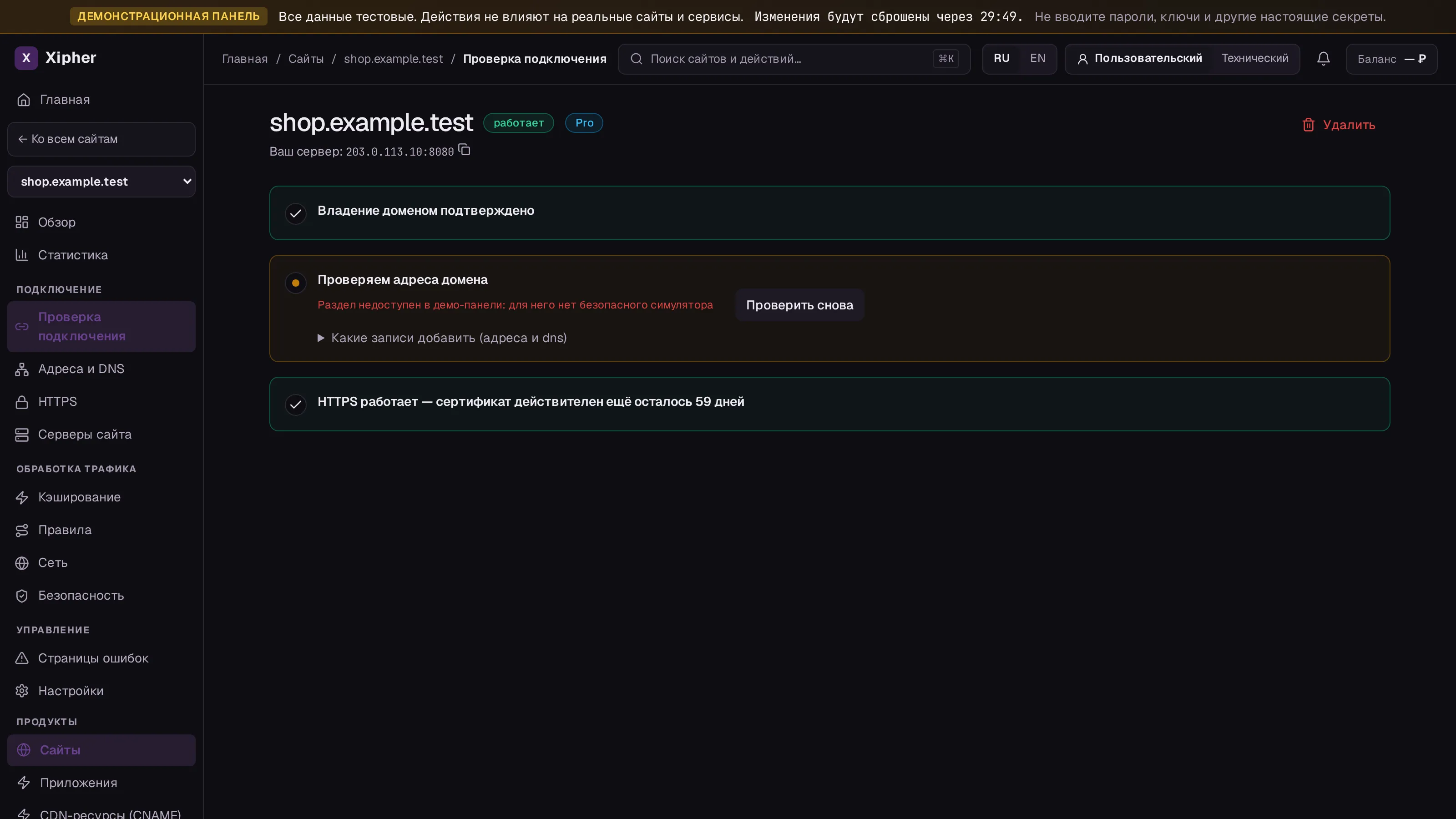
Чек-лист подключения: пока домен не подтверждён, панель показывает, что осталось сделать
Проверка результата
Заголовок раздела «Проверка результата»В списке «Сайты» у домена статус «Работает», колонка «Сертификат» — «Работает». Откройте https://ваш-домен — замок в браузере зелёный, сайт отвечает через сеть Xipher. Проверить делегирование извне можно командой dig NS example.com +short — в ответе наши NS.
Если что-то пошло не так
Заголовок раздела «Если что-то пошло не так»| Симптом | Причина | Что делать |
|---|---|---|
| «NS пока указывают на прежнего провайдера» | Смена NS ещё не разошлась по DNS | Подождите до пары часов; TTL старых NS держит старый ответ |
| «зона недоступна» | Регистратор отклонил NS | Проверьте, что NS вставлены без опечаток и без лишних пробелов |
| Почта перестала работать | MX-записи не воссозданы в панели | Добавьте MX/SPF/DKIM во вкладке «Адреса и DNS» |
| Сертификат «ошибка выпуска» | DNS ещё не указывал на нас при попытке выпуска | Вкладка «HTTPS» → «Повторить попытку» |
Больше типовых случаев — в статье Типовые ошибки подключения.
Частые вопросы
Заголовок раздела «Частые вопросы»Смена NS переносит домен к вам?
Нет. Регистрация остаётся у вашего регистратора, вы платите ему как раньше. Делегирование меняет только то, чьи серверы отвечают на DNS-запросы о домене.
Сколько занимает подключение?
Сама настройка — минуты. Зависящая от DNS часть — от пары минут до нескольких часов: скорость смены NS определяет ваш регистратор и TTL старых записей.
Сайт будет недоступен во время переноса?
При аккуратном переносе — нет: воссоздайте существующие записи в панели до смены NS, и после делегирования зона ответит теми же данными. Панель специально напоминает про MX/SPF/DKIM.
А если я хочу подключить только один поддомен?
Выберите на втором шаге вариант CNAME: одна CNAME-запись у вашего провайдера плюс TXT-запись подтверждения — и поддомен в Xipher, не трогая всю зону. Подробности в статье про проверку владения.